Mengontrol Fedora 7 memakai P990i
Ada banyak pilihan aplikasi yang bisa dipakai untuk mengontrol komputer dari HP. Umumnya di komputer yang berbasis windows, beberapa vendor HP sudah menyertakan aplikasi ini di CD yang menyertai HP sewaktu kita membelinya. Kita pun dapat mengunduh aplikasi lain bila ingin memakai aplikasi dari pihak ke-tiga (third party).
Dengan aplikasi ini, kita bisa memanfaatkan HP kita untuk memerintahkan komputer agar menampilkan slide yang kita inginkan sewaktu kita presentasi, sehingga kita tidak perlu berada di depan komputer/laptop. Atau mengatur suara, memilih lagu, dsb, ketika kita sedang mendengarkan lagu di komputer tanpa harus mendatangi komputer. Dan tentunya masih banyak lagi, intinya ya memang bagaimana memanfaatkan HP sebagai remote komputer.
Nah, di lingkungan linux pun banyak pilihan aplikasi yang bisa kita manfaatkan untuk keperluan ini. Beberapa aplikasi tersebut bisa dilihat di situs tuxmobil.org. Setelah 10 menit membaca-baca informasi yang ada di situ, saya akhirnya memutuskan untuk mencoba aplikasi anyremote. Walaupun pada awalnya aplikasi ini ditujukan untuk lingkungan KDE, tapi saat ini frontend untuk GNOME pun sudah tersedia. Kenapa saya pilih anyremote, karena sudah tersedia paket rpm yang siap pakai, mengingat saya termasuk golongan orang-orang malas 😀
Sayangnya memang aplikasi ini tidak tersedia di repository standar fedora, jadi saya harus mengunduhnya secara manual. Silakan sedot paket-paket berikut :
– anyremote
– anyremote-data
– anyremote-doc
– ganyremote (ini frontend untuk gnome)
Kemudian, unduh juga paket xautomation, untuk fedora sudah ada paket siap pakainya di situs fnxweb.com.
Kita harus menginstal anyremote client di HP, aplikasi client ada di /usr/share/anyRemote/ (setelah kita menginstal anyremote-data). Saya memilih anyRemote-64.jar.
Setelah semua siap, kita tinggal hidupkan bluetooth di komputer dan di HP serta melakukan pairing. Prosedur standarlah, kalau di fedora 7 yang notabene mempergunakan gnome ini kita akan melihat ikon bluetooth di notification area, yang menandakan bahwa layanan bluetooth sudah berjalan (lihat gambar).

Kemudian jalankan ganyremote di komputer.
[dheche@boncos data]$ ganyremote
Nanti kita akan milihat ikon anyremote di notification area juga (seperti gambar berikut)

Lalu klik ikon anyremote tersebut, sehingga tampil dialog anyremote seperti pada gambar di bawah.
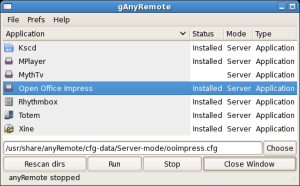
Kemudian pilih aplikasi apa yang ingin kita kontrol, misalnya kita ingin mengontrol slide presentasi, maka kita pilih ‘Open Office Impress’ kemudian tekan ‘Run’.
Sekarang kita pindah ke HP. Jalankan anyremote client di HP (aplikasi ini bisa berjalan dalam mode Flip Closed), kalau baru pertama kali, jalankan saja mode ‘search’ sampai nanti ditemukan perangkat yang bisa kita kontrol. Pilih perangkat yang akan dikontrol kemudian tekan ‘Connect’.
Kalau sudah terkoneksi, maka ikon di notification area akan berubah menjadi seperti ini:

Dan sim salabim, akan tampil remote di HP anda. Silakan dipencet-pencet sendiri deh.

ps.
Saya baru coba untuk mengontrol OpenOffice Impress dan Rhythmbox Music Player. Running well.
Happy Remoting.
Leave a Reply